
 Permissões no Agenda Digital
O Agenda Digital trabalha com permissões bem segmentadas, permitindo que cada usuário tenha acesso apenas às funcionalidades necessárias.
Se você está iniciando na plataforma, este guia vai te ajudar a criar, atribuir ou remover permissões de forma simples e prática 
 Cadastro de permissões
 Acessando o menu
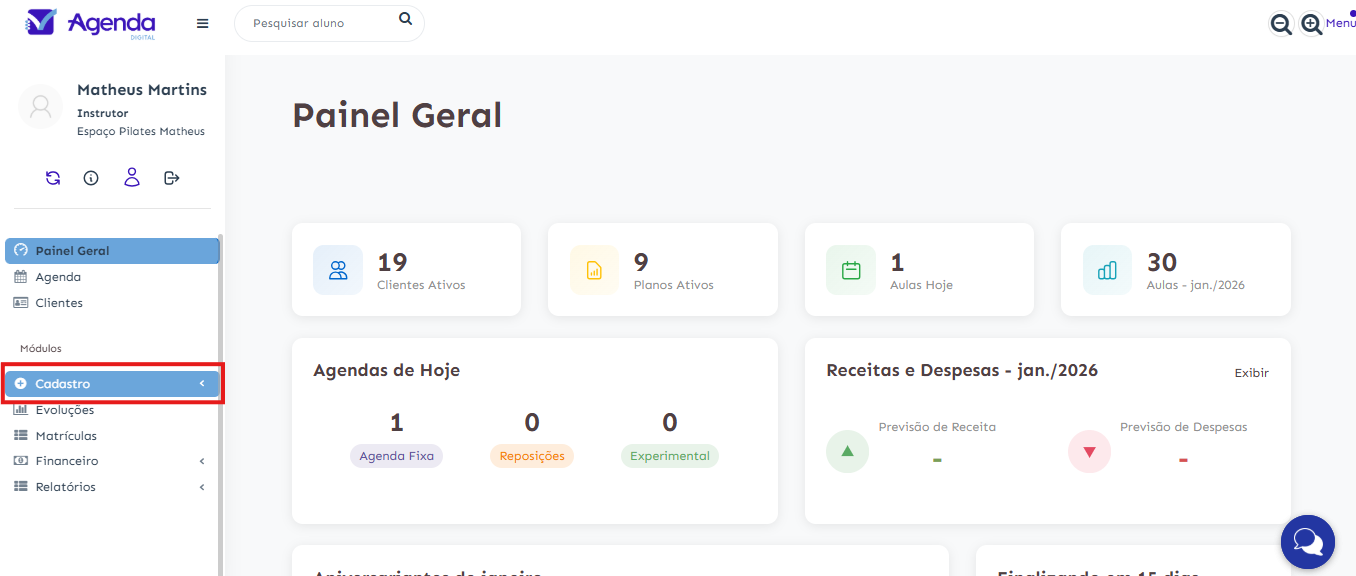
Ao entrar na plataforma, clique em “Cadastro” no menu lateral.
 Acessando os grupos
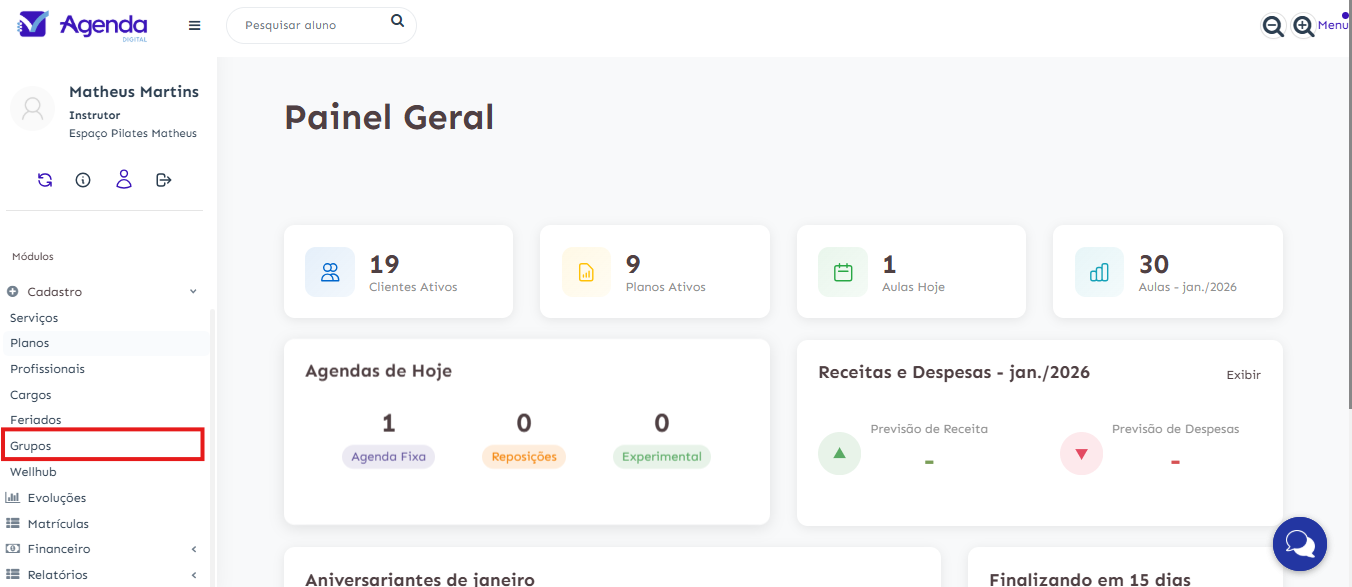
Após clicar em “Cadastro”, o sistema exibirá algumas opções.
Selecione “Grupos”.
 Criando um novo grupo
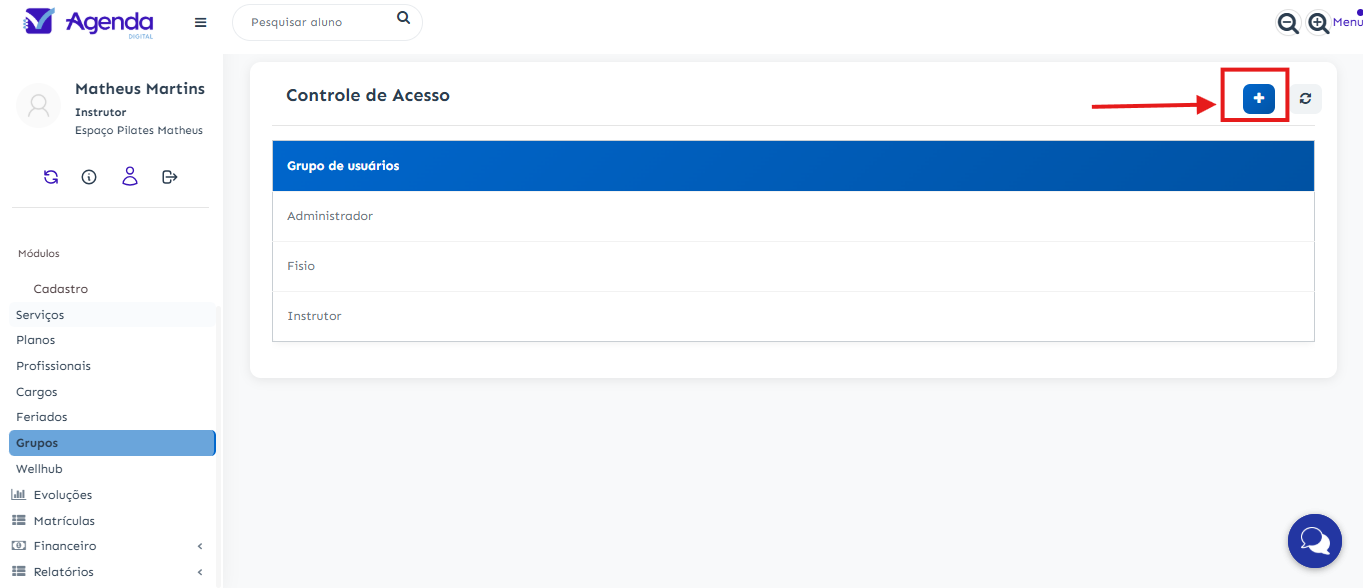
Na tela de Grupos, para adicionar um novo grupo de permissões, clique no ícone “+” 
 Configurando o grupo
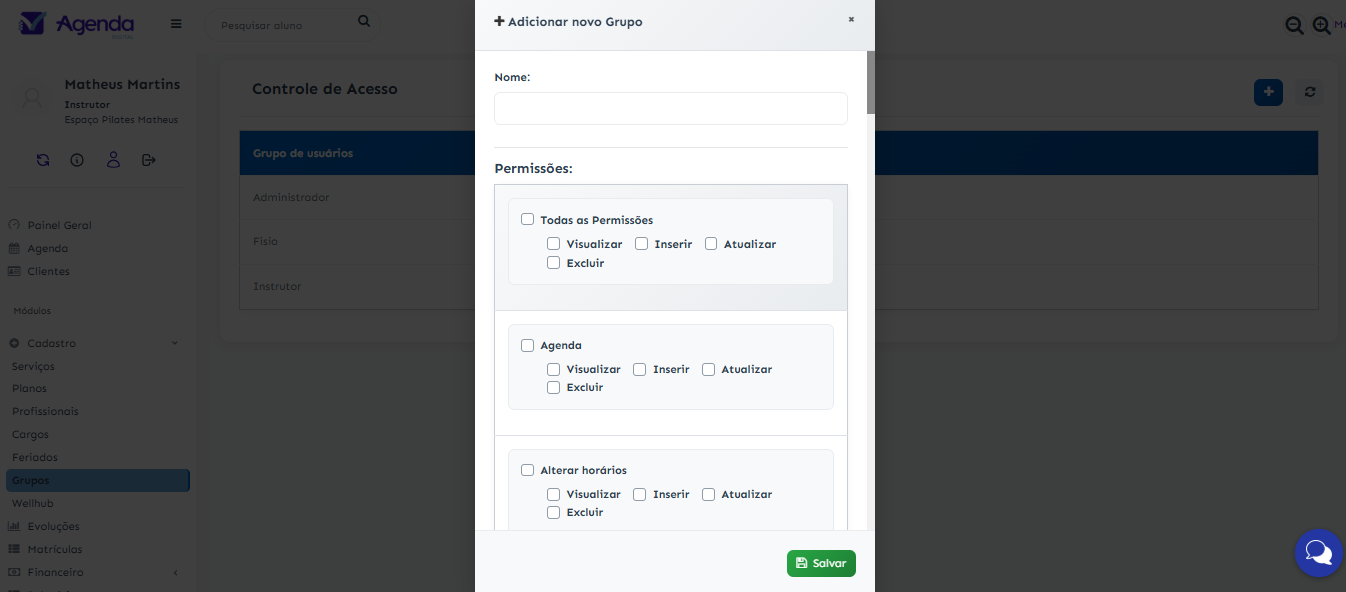
Ao clicar no botão indicado, a plataforma abrirá uma nova tela para a configuração do grupo.
 Entendendo as permissões do Agenda Digital
A plataforma permite criar grupos de permissões personalizados, de acordo com a necessidade de cada studio 
Confira o significado de cada permissão:
 Visualizar: permite apenas a visualização dos dados cadastrados na plataforma.
- Inserir: permite adicionar novos dados ao sistema.
 Atualizar: permite editar dados já existentes na plataforma.
 Excluir: permite excluir qualquer dado existente no sistema.
 Preenchendo as permissões
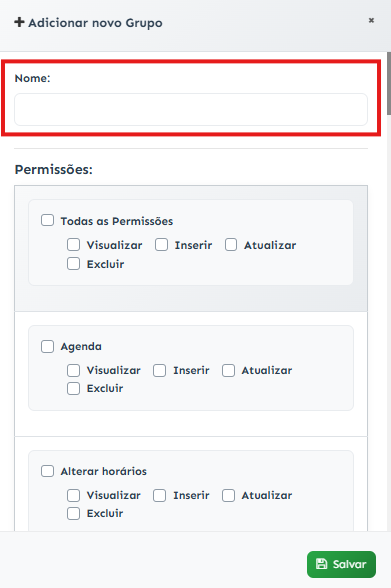
O campo “Nome” é obrigatório para a criação do novo grupo.
 A opção “Todas as permissões” concede acesso total à plataforma, permitindo qualquer tipo de modificação.
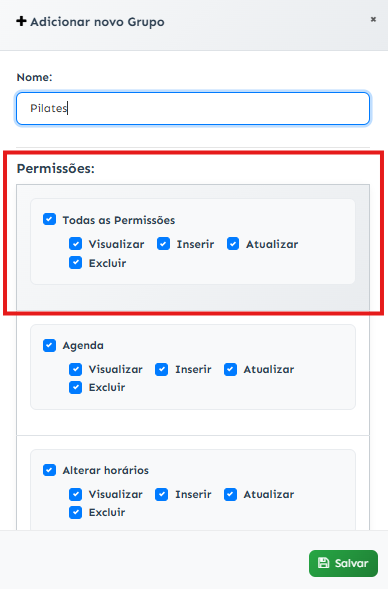
 Você também pode selecionar manualmente apenas as permissões necessárias para cada grupo.
Após definir todas as permissões, basta clicar em “Salvar” 
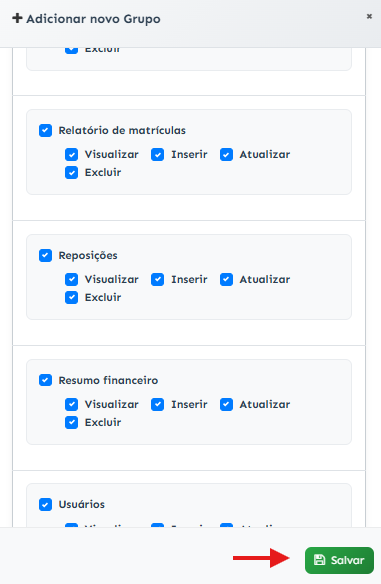
 Seguindo esses passos, você conseguirá criar grupos de permissões personalizados, garantindo mais organização, segurança e controle de acesso dentro do seu studio.