
Tutorial do Módulo Financeiro
Para facilitar o seu entendimento sobre todas as funcionalidades do módulo financeiro, preparamos um vídeo explicativo completo, mostrando na prática como utilizar cada uma das telas apresentadas.
Caso prefira, assista ao vídeo abaixo.
Logo em seguida, você também encontrará o material explicativo detalhado com todas as informações.
Vídeo Tutorial Modulo finaceiro Agenda Digital:
Material explicativo:
1. Dashboard de Pagamentos
O Dashboard de Pagamentos traz uma visão rápida e consolidada das mensalidades e recebimentos, ajudando você a entender a situação financeira do seu negócio de forma prática:
Filtro de período
No topo da tela, você pode definir o período que deseja analisar:
- Selecione a data inicial e final
- Clique em Buscar para atualizar os dados
- Ou utilize os atalhos rápidos (7, 30, 90 dias, 6 ou 12 meses) Indicadores principais
Logo abaixo, você encontra três cards com os principais dados:
- Aguardando pagamento: valores e planos pendentes
- Recebidos: valores já pagos
- Vencidos: valores em atraso
Esses indicadores ajudam a ter uma leitura rápida do cenário 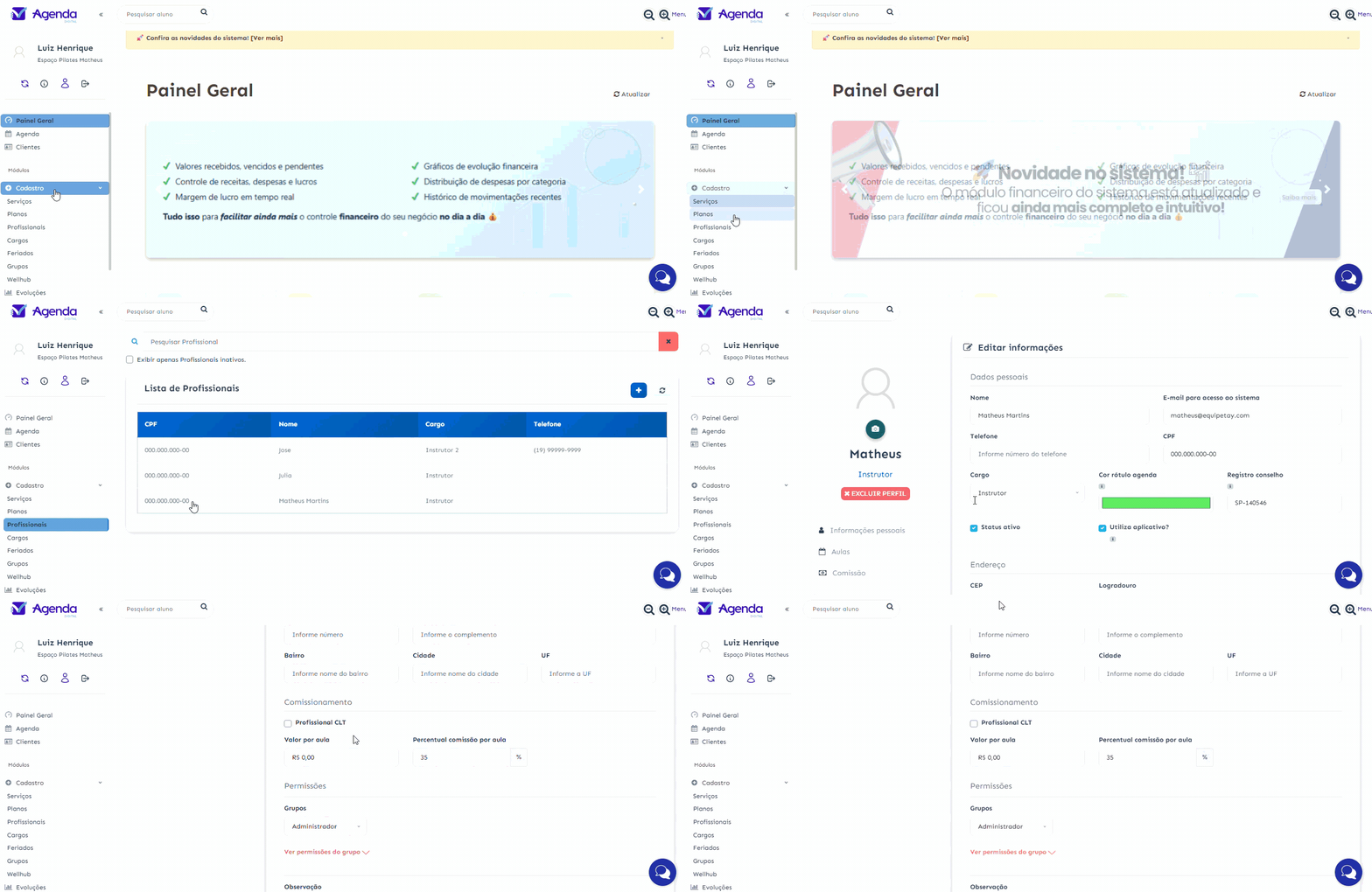 atual.
Resumo geral
Na parte inferior, há uma tabela com:
- Status das mensalidades
- Quantidade de planos
- Valores totais
- Percentual de cada categoria
Ao final, você vê o total geral consolidado.
Importante: Os dados sempre seguem o período selecionado.
2. Recebimentos – Lista de Mensalidade
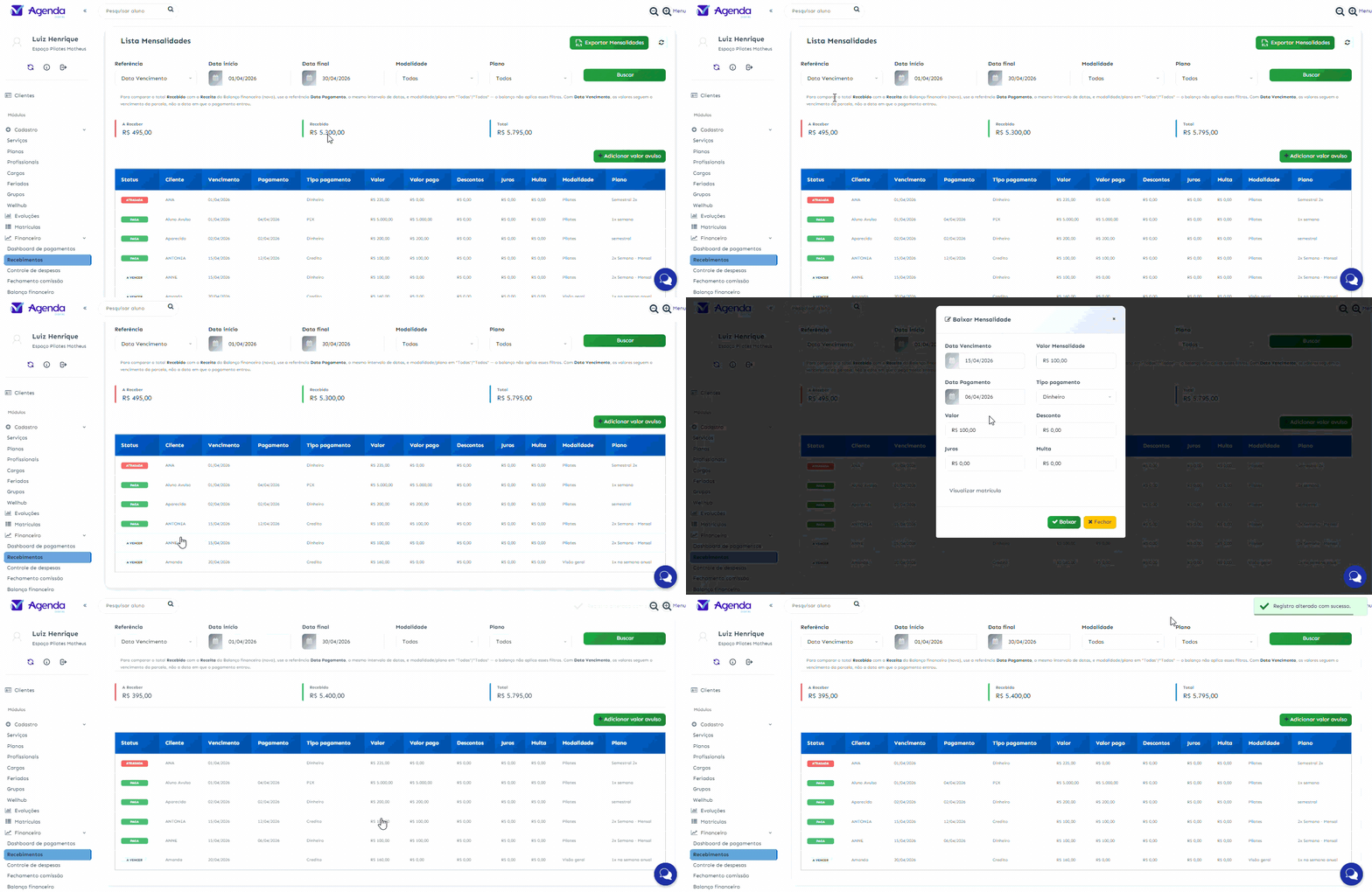
Essa tela permite um controle mais detalhado das mensalidades, mostrando tudo o que foi recebido, está pendente ou em atraso:
 Filtros de busca
Você pode refinar sua busca por:
- Referência: vencimento ou pagamento
- Período (data inicial e final)
- Modalidade (ex: Pilates)
- Plano
Depois, é só clicar em Buscar.
Resumo financeiro
Logo acima da lista, você visualiza:
- A receber: valores pendentes
- Recebido: valores pagos
- Total geral
Lista de mensalidades
A tabela traz todas as informações importantes:
- Status (paga, atrasada, a vencer)
- Nome do aluno
- Datas de vencimento e pagamento
- Forma de pagamento
- Valores, descontos, juros e multa
- Modalidade e plano vinculados
Ações disponíveis
- Adicionar valor avulso: lançar cobranças extras
- Exportar: baixar os dados em Excel
- Atualizar: recarregar a listagem
3. Controle de Despesas
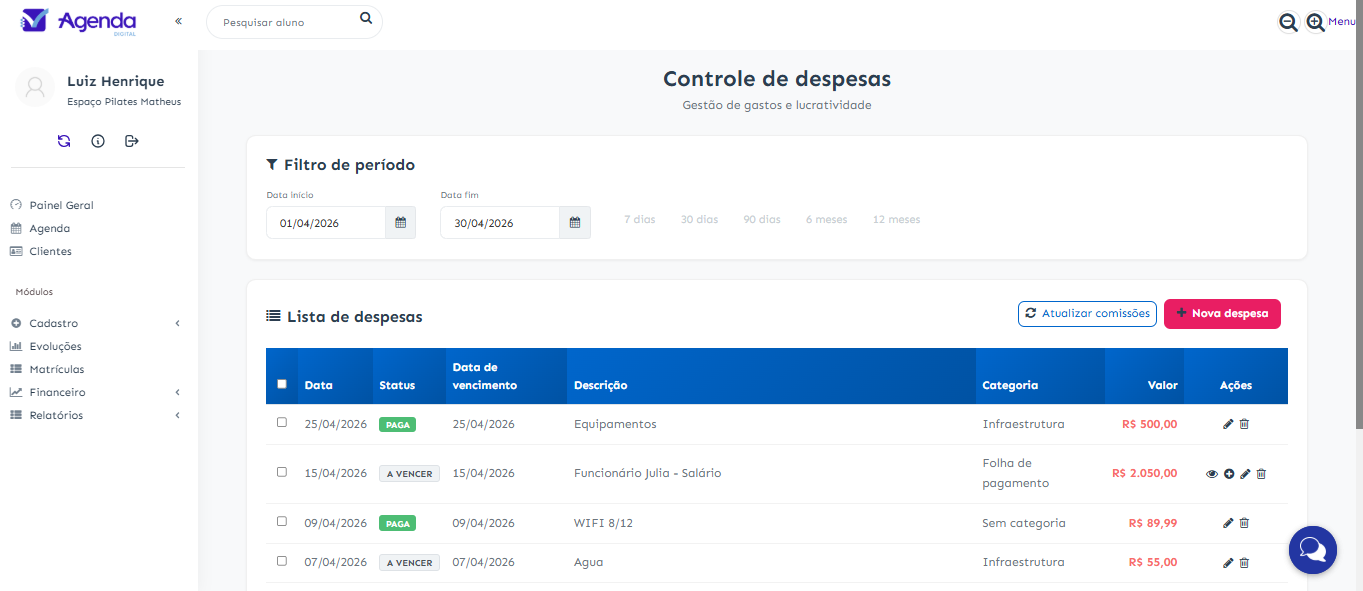
Aqui você gerencia todos os gastos do seu negócio, mantendo o controle das saídas financeiras:
 Filtro de período
Você pode visualizar as despesas por período:
- Definindo data inicial e final
- Ou usando os atalhos rápidos (7 a 12 meses)
Lista de despesas
A tabela apresenta:
- Data da despesa
- Status (ex: a vencer)
- Data de vencimento
- Descrição (ex: aluguel, energia, instrutor)
- Categoria
- Valor
- Ações (editar ou excluir)
Importante: As despesas podem (e devem) ser categorizadas. Essas categorias serão utilizadas posteriormente no Balanço Financeiro, facilitando a análise e a visualização dos seus custos.
Ações disponíveis
- Nova despesa: cadastrar um novo gasto
- Atualizar comissões: lançar automaticamente despesas de comissão
Dica: Manter as despesas bem categorizadas garante relatórios mais claros e uma visão mais estratégica do seu negócio.
4. Fechamento de Comissão
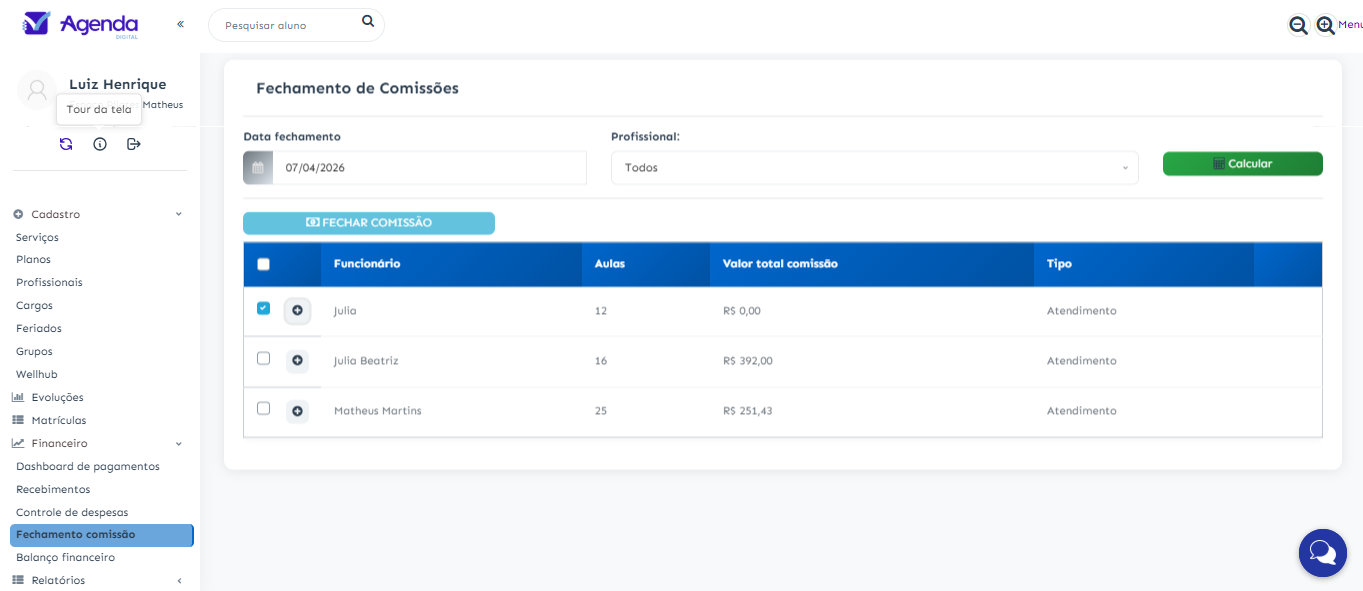
A tela de Fechamento de Comissão é utilizada para calcular e finalizar os valores de comissão dos profissionais com base nos atendimentos realizados:
 Filtros e configurações
Na parte superior, você pode definir:
- Data de fechamento: data base para cálculo das comissões
- Profissional: selecionar um profissional específico ou visualizar todos
- Botão “Calcular”: atualiza os valores conforme os filtros aplicados
Lista de comissões
Abaixo, é exibida a tabela com os dados dos profissionais:
- Funcionário: nome do profissional
- Aulas: quantidade de atendimentos realizados
- Valor total comissão: valor calculado com base nas aulas
- Tipo: tipo de comissão (ex: atendimento)
Você também pode selecionar os profissionais desejados para realizar o fechamento.
Ação principal
- Fechar comissão: finaliza o cálculo e consolida os valores para pagamento
Importante: Essa tela não passou por alterações recentes, mantendo o mesmo funcionamento e regras de cálculo já utilizadas anteriormente.
5. Balanço Financeiro
A tela de Balanço Financeiro oferece uma visão completa da saúde financeira do seu negócio, apresentando receitas, despesas, lucro e indicadores de desempenho de forma visual e organizada:
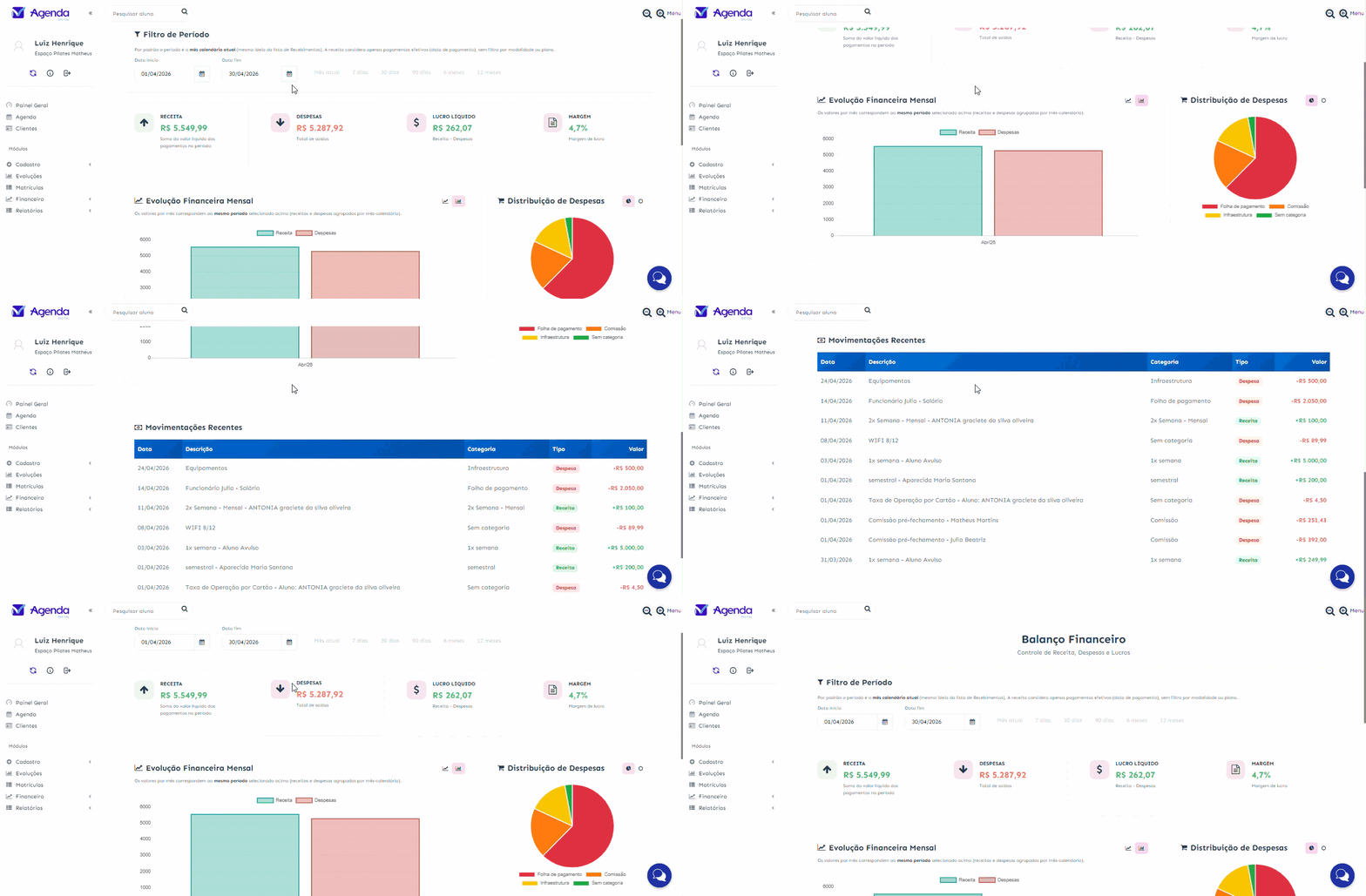 Filtro de período
Na parte superior, é possível definir o intervalo de análise:
- Data início e Data fim: selecione o período desejado
- Atalhos rápidos: mês atual, 7 dias, 30 dias, 90 dias, 6 meses e 12 meses
Por padrão, o sistema considera o mês atual e utiliza como base a data de pagamento das receitas.
Indicadores principais
Logo abaixo, são exibidos os principais indicadores financeiros:
- Receita: Soma total dos valores recebidos no período
- Despesas: Total de saídas financeiras registradas
- Lucro Líquido: Resultado da diferença entre receita e despesas
- Margem: Percentual de lucro com base na receita
Esses indicadores ajudam a entender rapidamente o desempenho financeiro.
Evolução Financeira Mensal
O gráfico de evolução apresenta:
- Comparação entre receitas e despesas ao longo do tempo
- Visualização mensal baseada no período selecionado
Esse recurso permite identificar crescimento, estabilidade ou queda nos resultados.
Distribuição de Despesas
O gráfico de pizza mostra como as despesas estão distribuídas por categoria, como por exemplo:
- Folha de pagamento
- Comissão
- Outras categorias
Essa visualização facilita a análise de onde estão concentrados os custos do negócio.
Observação importante: Os valores exibidos consideram apenas pagamentos efetivamente realizados dentro do período selecionado, garantindo maior precisão na análise financeira.
Dúvidas?
Fale com o Suporte!