
Como cancelar um plano
Descrição do problema: Este tutorial orienta como cancelar uma Matrícula de um aluno no sistema e explica a diferença entre as opções Cancelar e Excluir.
Etapa 1 — Como cancelar o plano
O cancelamento serve para encerrar a vigência do plano de um aluno, interrompendo os agendamentos futuros, mas mantendo o histórico registrado no sistema.
Siga os passos abaixo:
1. No Painel Geral, acesse o menu Clientes.
2. Utilize a barra de pesquisa para encontrar o aluno pelo nome.
3. Clique no aluno desejado para abrir sua ficha.
4. Vá até a aba Matrículas.
5. Selecione o plano que deseja cancelar.
6. Com o plano aberto, clique em Cancelar.
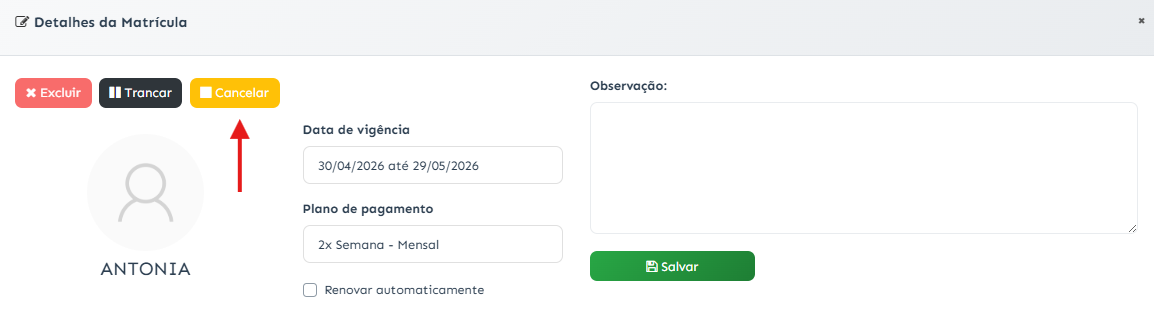 7. Confirme a ação quando o sistema solicitar.
Após o cancelamento, o plano ficará com o status Encerrado e os agendamentos futuros serão removidos automaticamente da agenda.
 Dica: O cancelamento é ideal para casos em que o aluno não continuará o plano, mas você deseja preservar o histórico de pagamentos e presenças.
Etapa 2 — Excluindo um plano (opcional)
Caso seja necessário remover completamente o plano e todos os seus registros, é possível realizar a exclusão definitiva.
1. Siga os mesmos passos anteriores até abrir o plano do aluno.
2. Clique em Excluir.
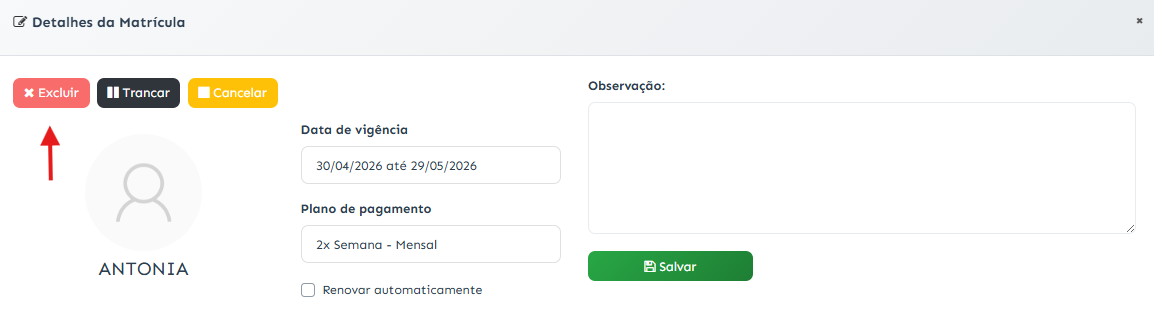 3. Confirme a exclusão quando o sistema exibir o aviso.
 Atenção: A opção Excluir apaga todos os dados do plano de forma permanente, incluindo histórico de presenças, pagamentos e agendamentos. Essa ação não pode ser desfeita.
Dicas adicionais:
- Prefira Cancelar ao invés de Excluir, para manter o controle histórico do aluno.
- Utilize Excluir apenas em casos de erro de cadastro ou planos criados por engano.