
Como trancar e destrancar uma matrícula
Descrição: Este tutorial orienta como trancar e destrancar a matrícula de um aluno, além de explicar como funciona o trancamento dentro do sistema.
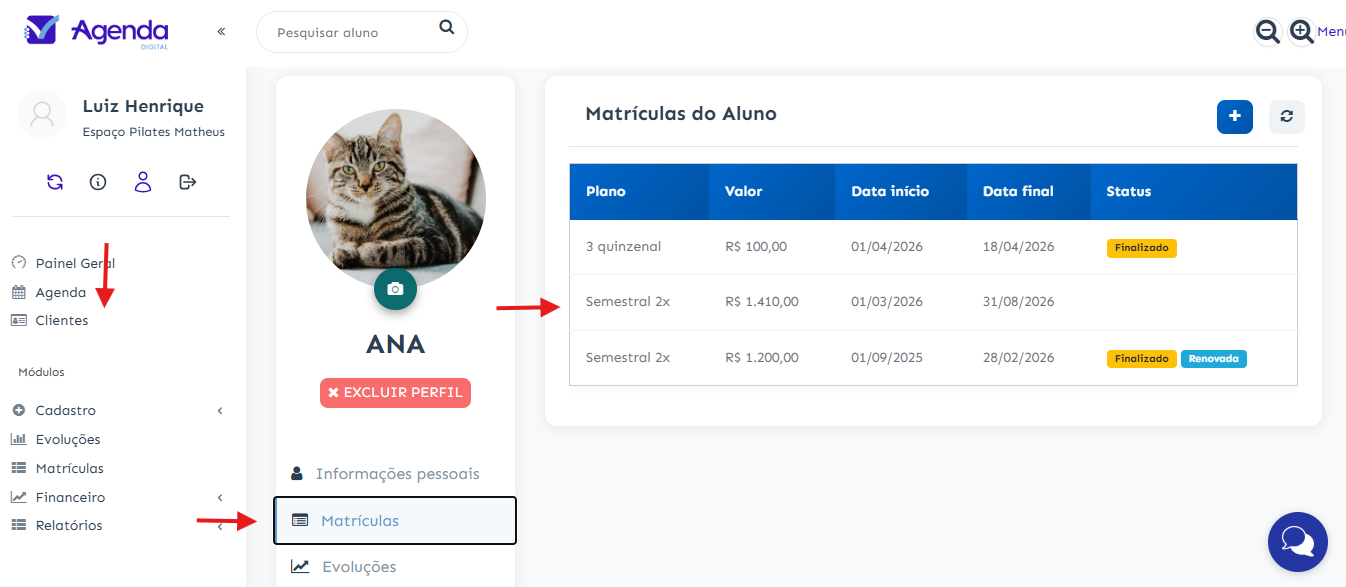
Etapa 1 — Como trancar uma matrícula
O trancamento serve para pausar temporariamente a matrícula de um aluno, sem precisar excluí-la. Durante o período de trancamento, o plano fica inativo, mas as informações permanecem registradas.
Siga os passos abaixo:
1. No Painel Geral, acesse o menu Clientes.
2. Utilize a barra de pesquisa para encontrar o aluno pelo nome.
3. Na ficha do aluno, clique na aba Matrículas.
4. Selecione o plano que deseja trancar.
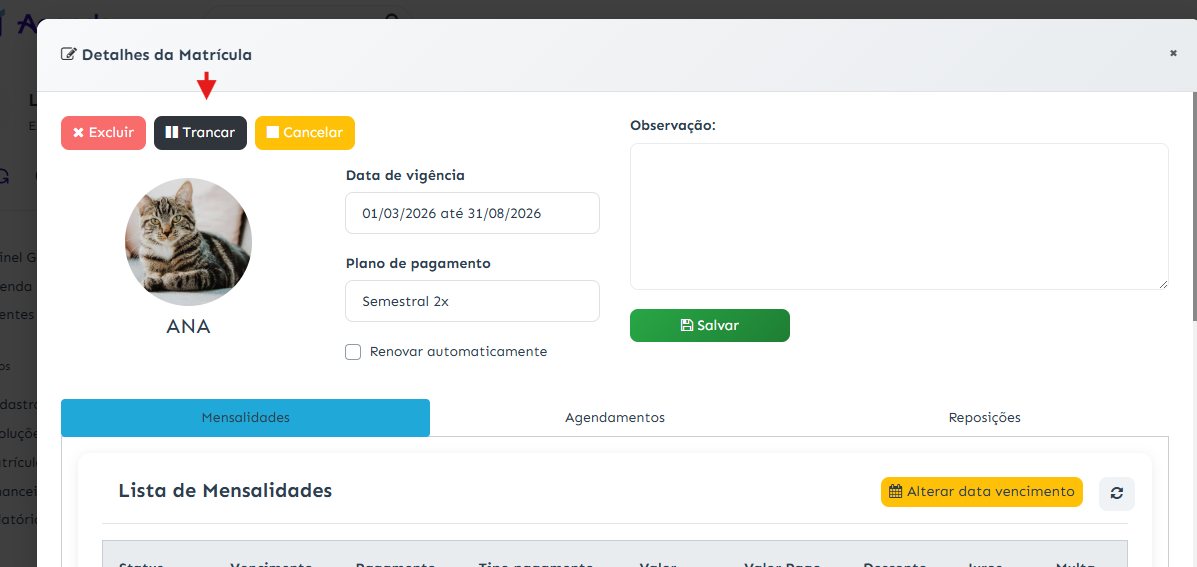
5. Com o plano aberto na tela, clique no botão Trancar.
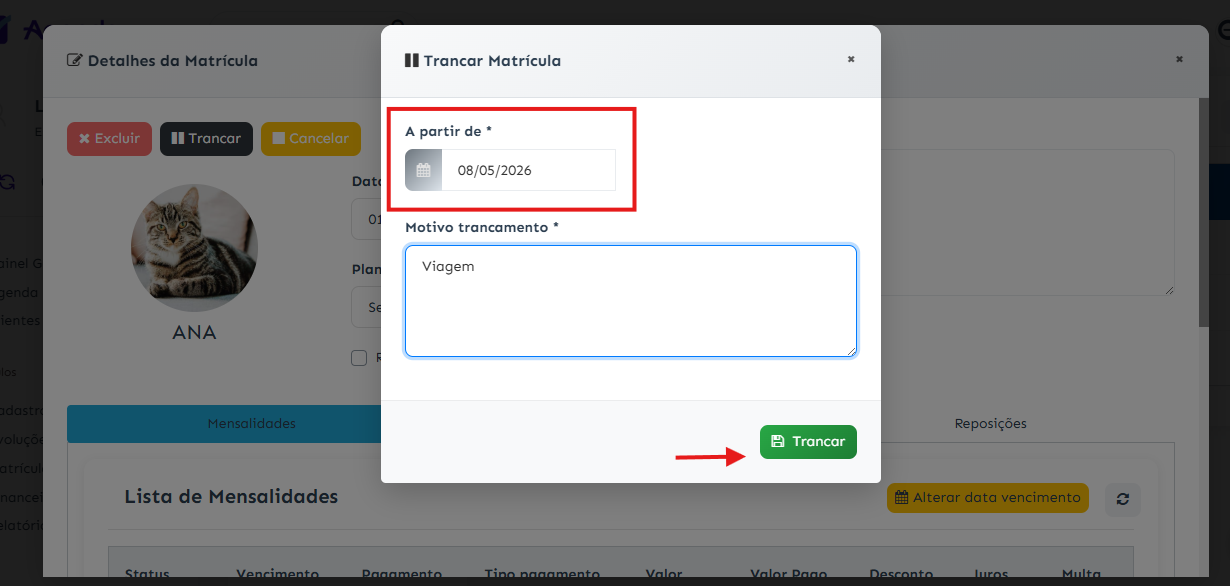
6. Confirme a ação quando o sistema solicitar.
Após a confirmação, o plano será imediatamente inativado.
Importante: Mesmo com o trancamento ativo, os agendamentos anteriores continuarão visíveis na agenda, apenas como referência. Eles indicam que havia um aluno naquele horário, mas não ocupam mais espaço na grade.
Etapa 2 — Como destrancar uma matrícula
Caso o aluno retorne antes do previsto, é possível reativar o plano rapidamente:
1. No Painel Geral, acesse Clientes e selecione o aluno.
2. Vá até a aba Matrículas.
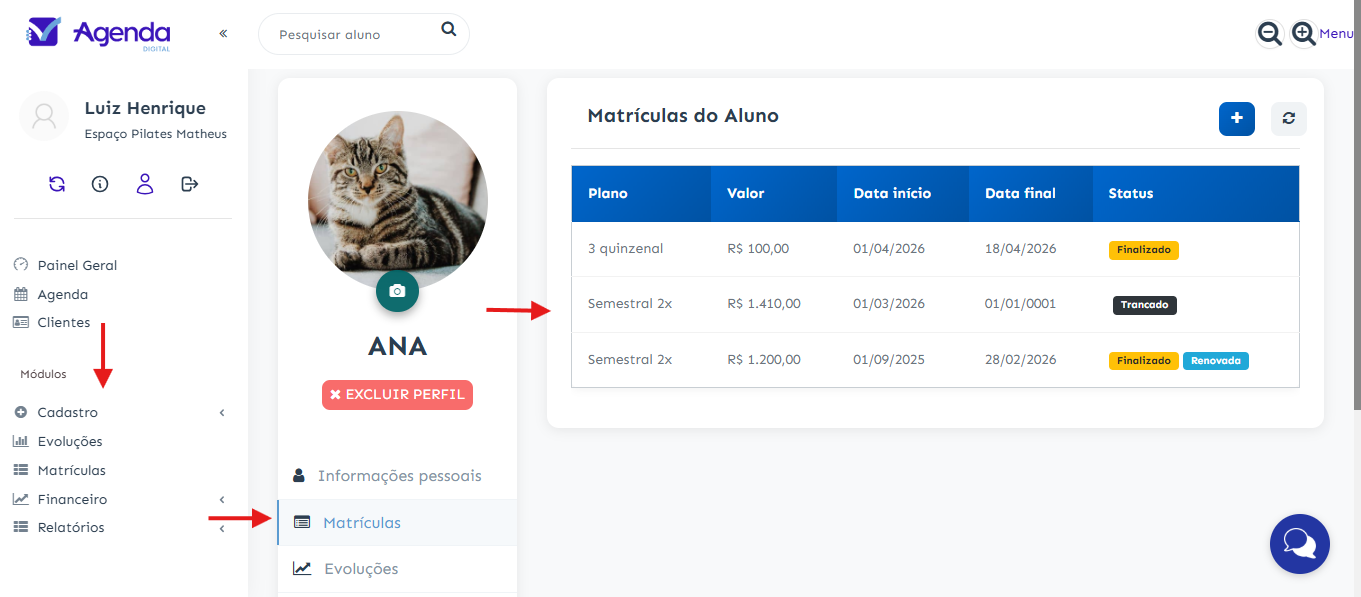
3. Localize o plano trancado (ele aparecerá como Trancado).
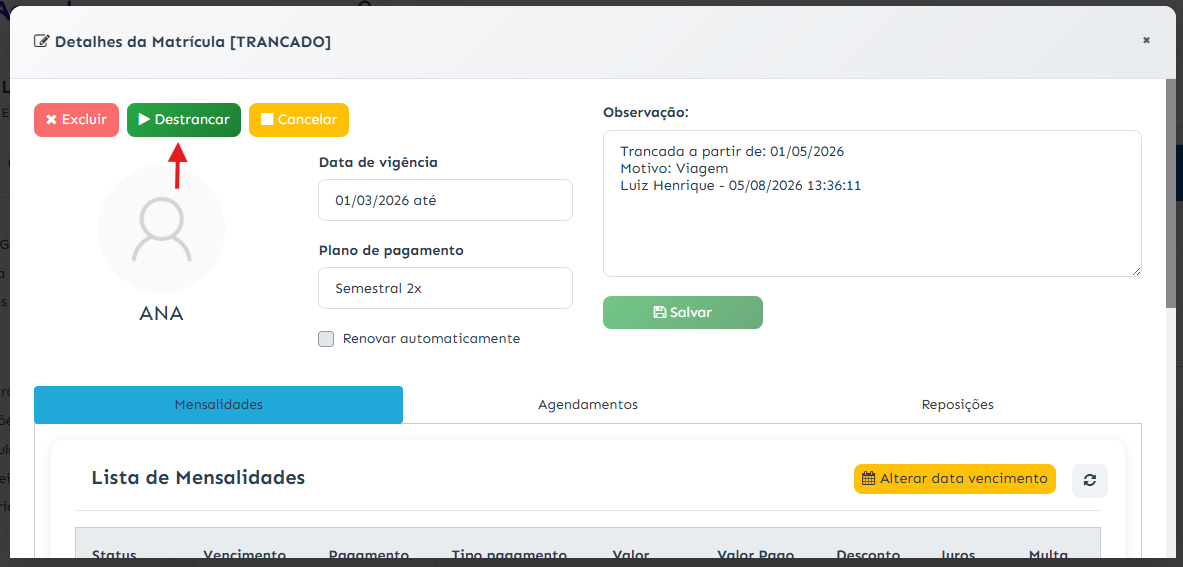
4. Clique em Destrancar para reativar a matrícula.
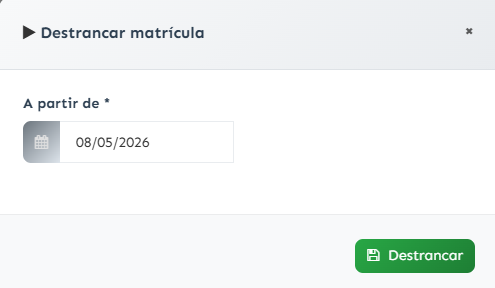
5. Confirme a ação — o plano voltará a ficar ativo e os agendamentos poderão ser retomados normalmente.
 Pronto! A matrícula foi reativada com sucesso, e o aluno poderá voltar às atividades.
Dica:
- Utilize o trancamento apenas quando o aluno precisar interromper temporariamente as aulas (ex.: férias, motivos de saúde).
- Evite excluir planos, pois isso remove o histórico do aluno.