Entenda o que são as configurações iniciais da sua agenda
O Agenda Digital possui algumas configurações que pode ajudar no seu dia a dia. Nesse guia iremos te mostrar o que são essas configurações e como elas afetam na sua agenda.
Como acessar as configurações?
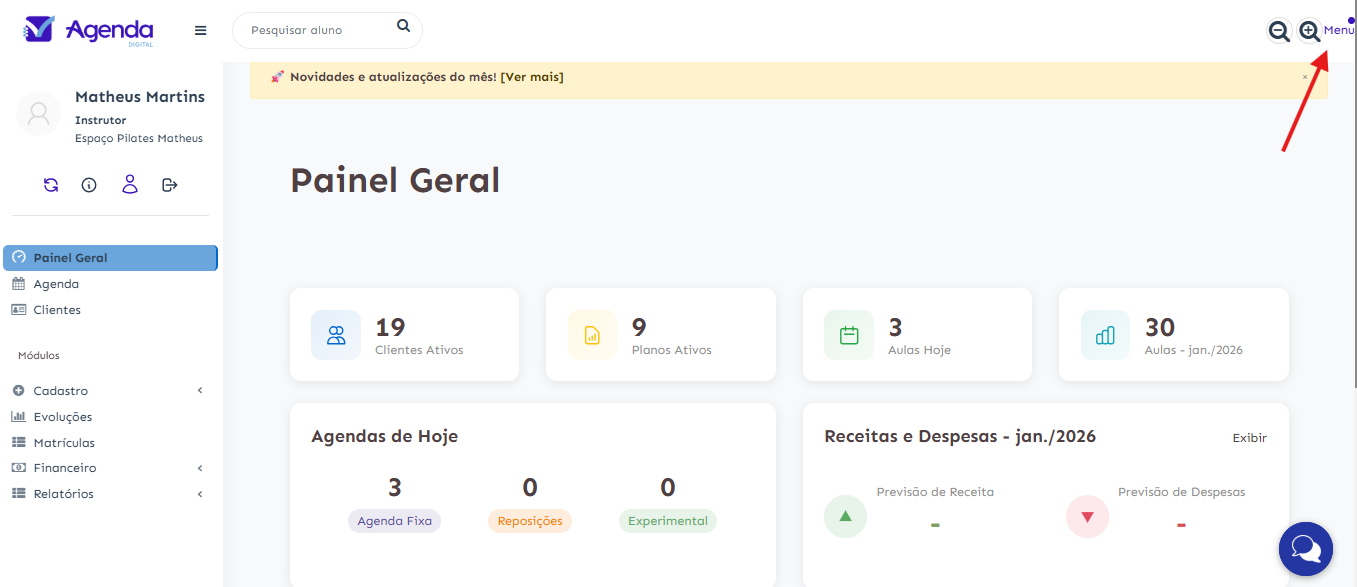
1. Ao entrar no painel você terá que clicar no botão indicado no canto superior direito:
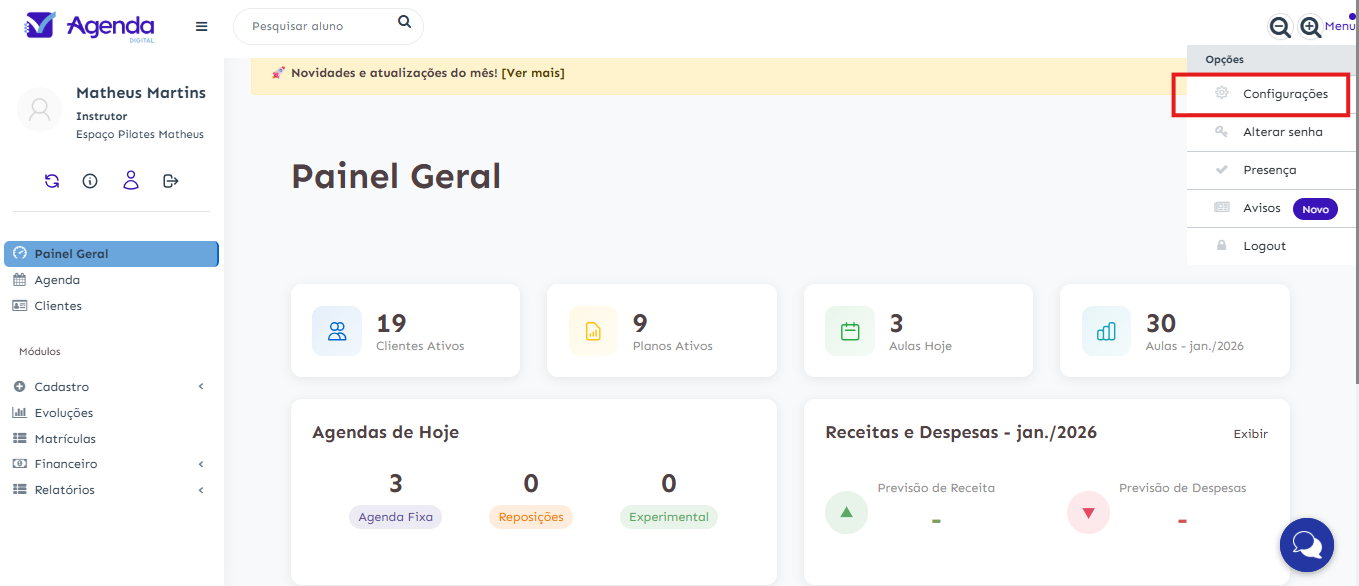
2. Ao clicar nesse botão, algumas opções irão aparecer. Você deverá clicar em “Configurações”
3. Ao clicar no botão de “Configurações” o sistema abrirá uma nova tela:
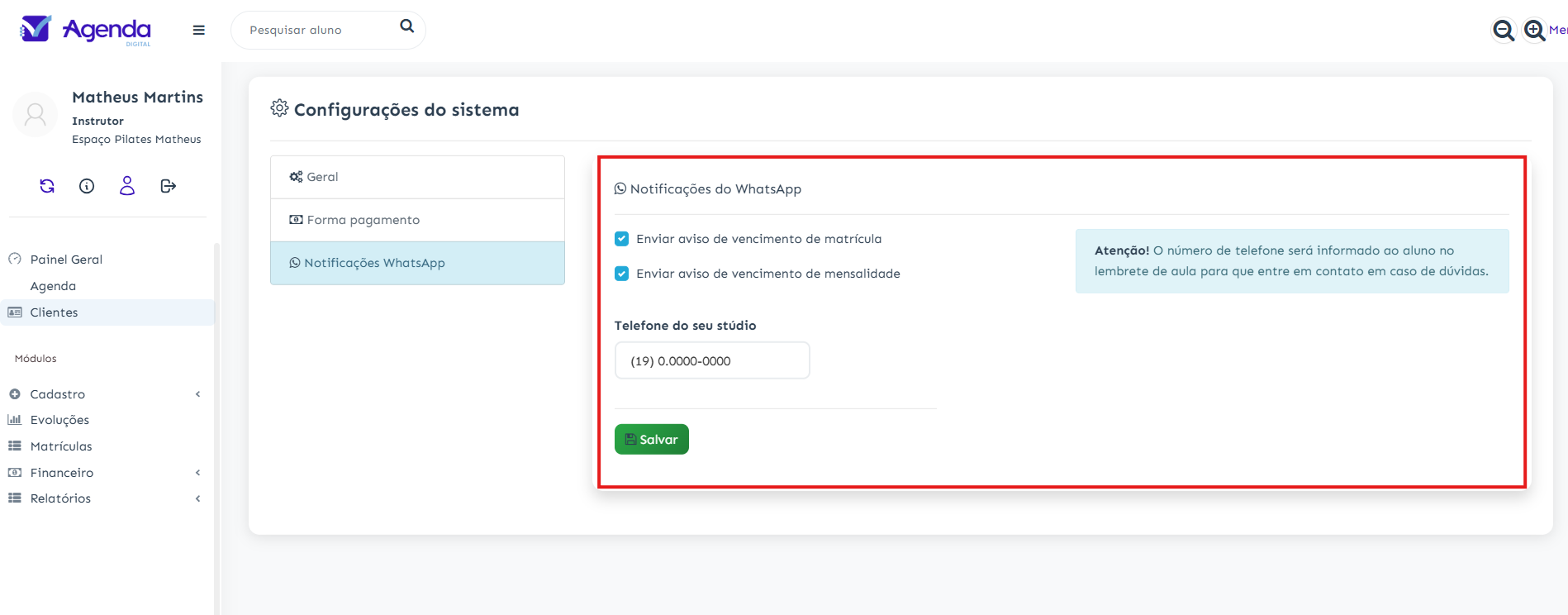
Qual a diferença em “Geral”, “Forma de pagamento” e “Notificações do WhatsApp”?
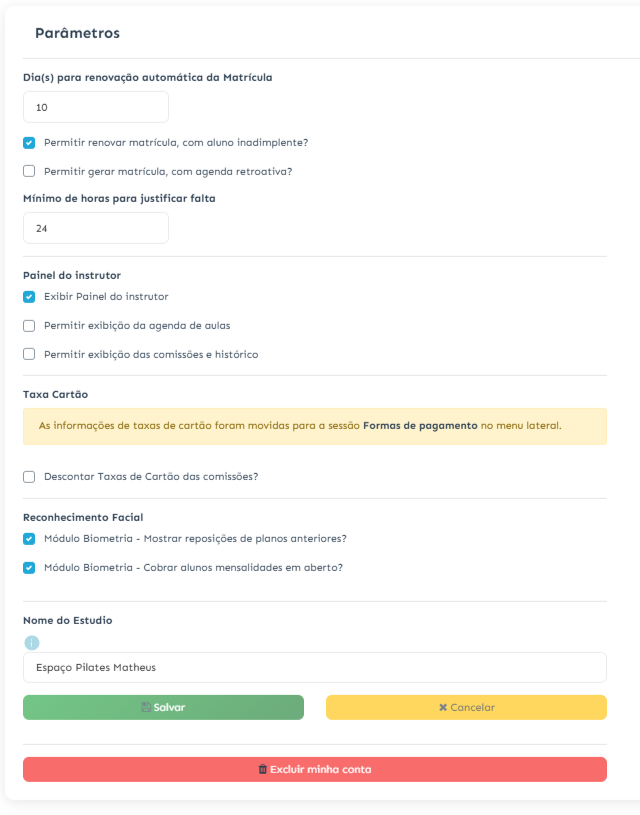
A opção de “Geral” se refere as configurações gerais para o seu studio. Nessa tela você pode configurar as renovações, justificativas de aulas, entre outras coisas.
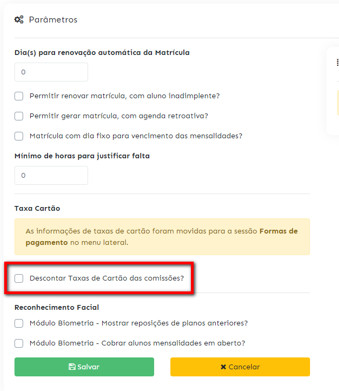
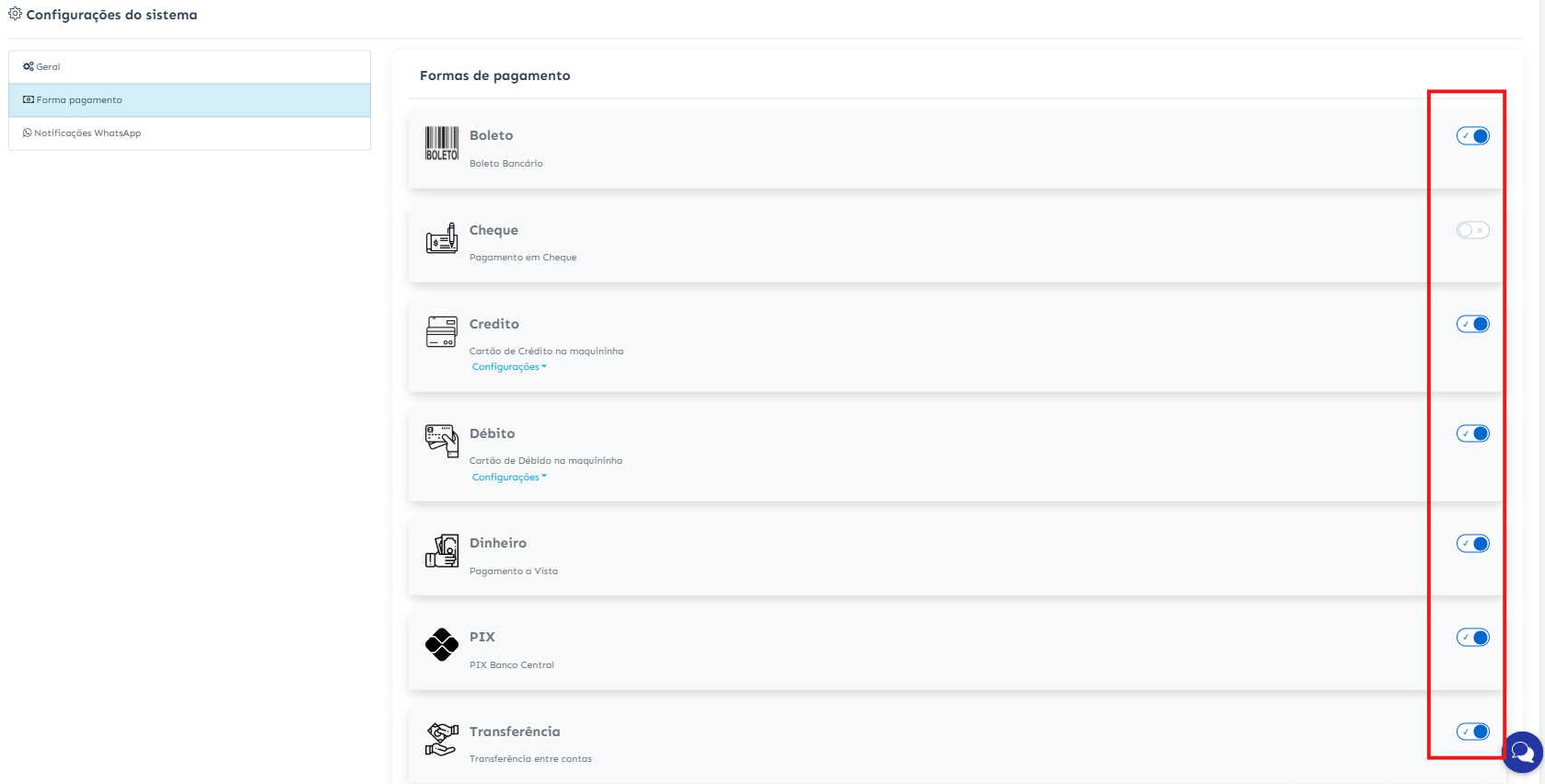
A opção de “Forma pagamento” se refere as formas de pagamento que o seu studio atende, se aceita pagamentos por PIX, boleto, entre outras opções.
A opção “Notificações do WhatsApp” se refere a notificações que o sistema encaminhará automaticamente para os seus alunos 7 dias antes do vencimento da matricula e/ou vencimento da mensalidade.
Geral
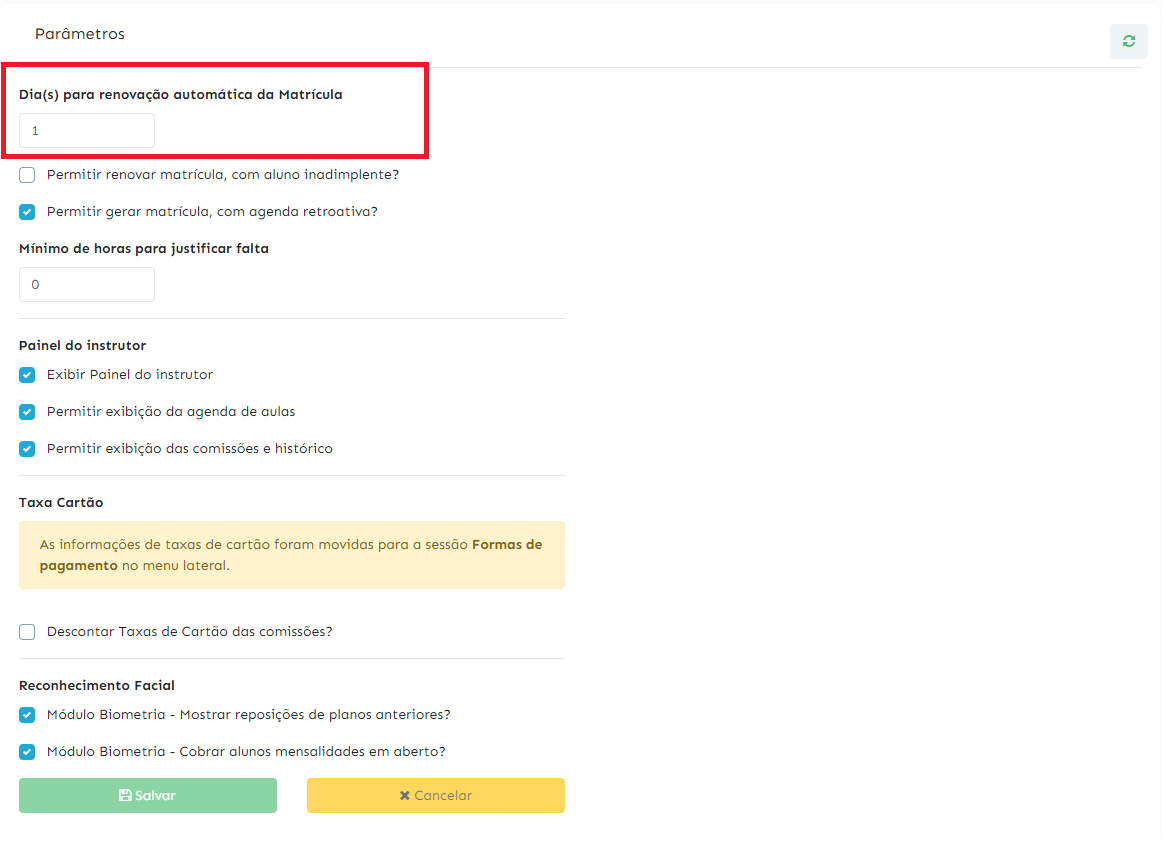
Dias renovação automática da Matrícula: Nesse campo você preenche quantos dias antes do plano que foi matriculado para o aluno será renovado.
Por exemplo:
- O aluno “Pedro Henrique” está fazendo pilates 2 vezes na semana e ele assinou o plano mensal.
- O plano do Pedro se iniciou dia 01/04 e vai até 30/04. No sistema você marcou que 2 dias antes de finalizar o plano ele seria renovado
Então seguindo o exemplo dado, o plano do Pedro seria renovado dia 28/04, desta forma mantendo ele sempre agendado.
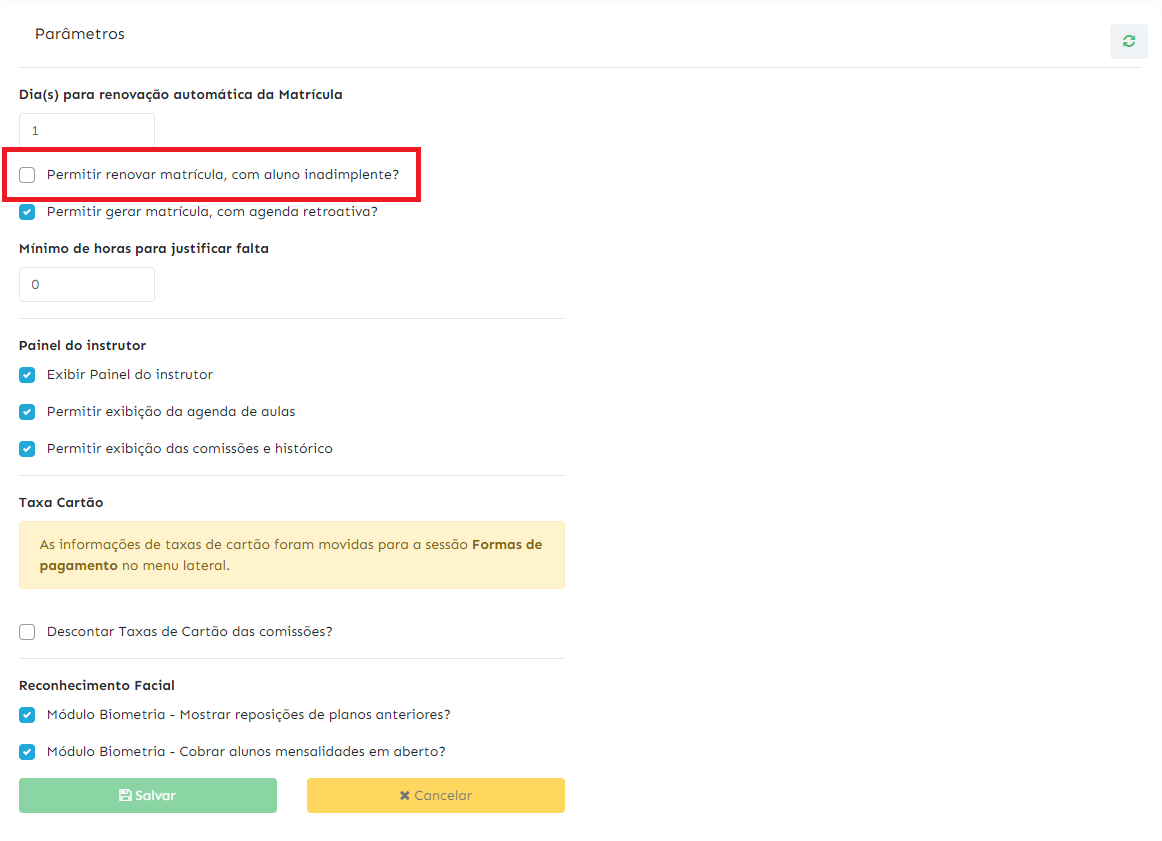
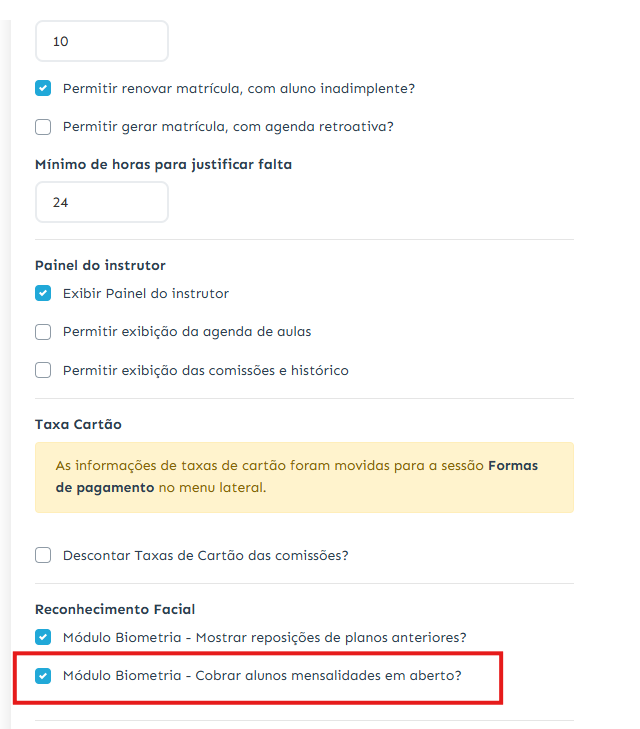
Permitir renovar matrícula, com aluno inadimplente: Ao selecionar essa opção você estará permitindo que o sistema renove o plano do aluno mesmo que ele ainda não tenha pago a mensalidade.
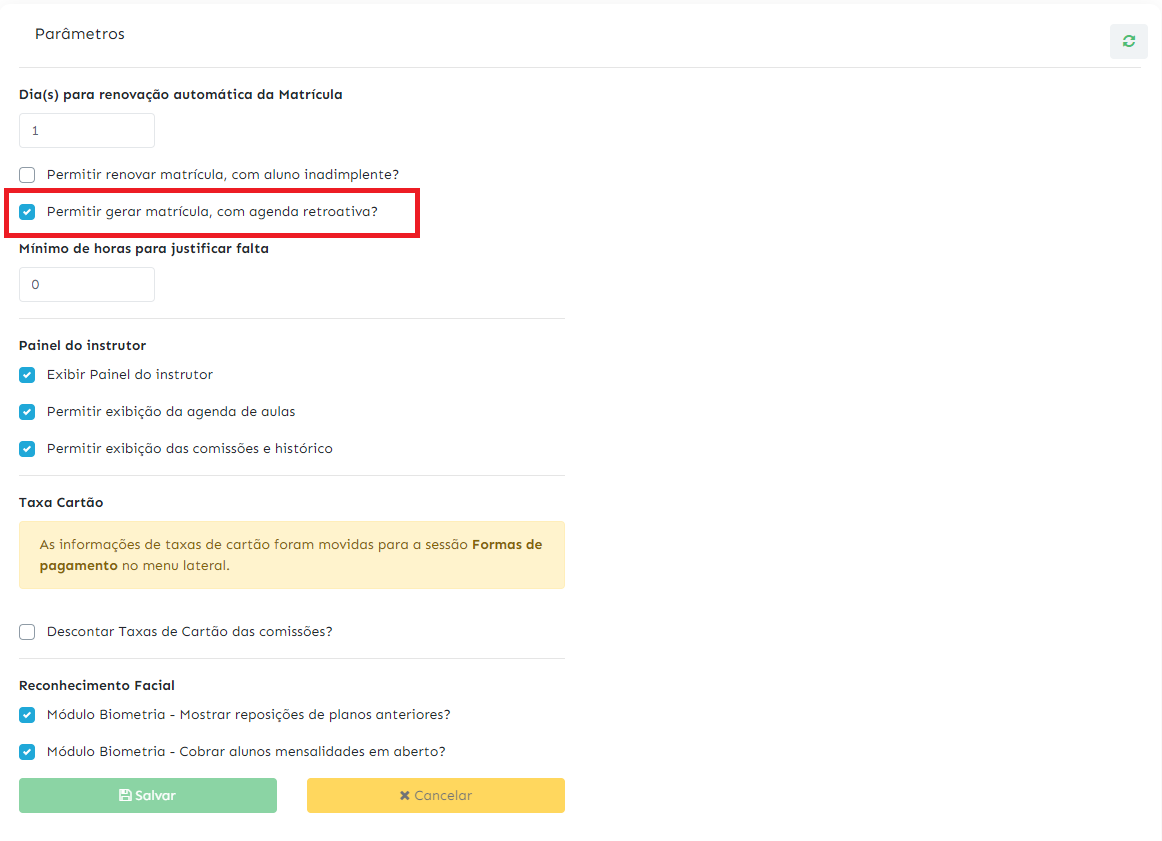
Permitir gerar matrícula, com agenda retroativa: Essa opção permite que você cadastrei matrículas para alunos com datas passadas.
Exemplo: O aluno “Gabriel” fez uma aula experimental dia 10/04. Após realizar a aula ele quis continuar e assinou o plano mensal, hoje sendo 18/04.
Com a opção de matrícula retroativa selecionada nas configurações, você consegue cadastrar a matrícula do Gabriel com o início dia 10/04.
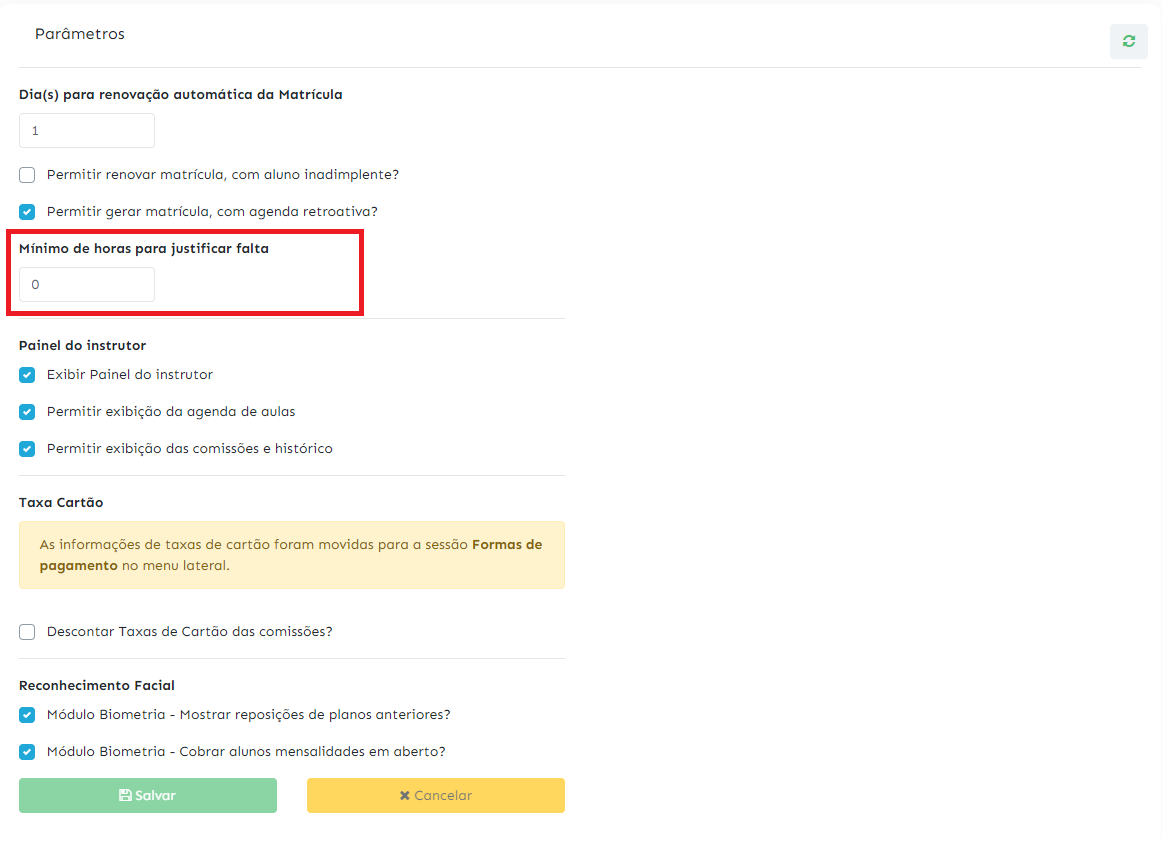
Mínimo de horas para justificar falta: Nesse campo você adiciona qual o tempo mínimo antes da aula acontecer o aluno tem que justificar a sua falta.
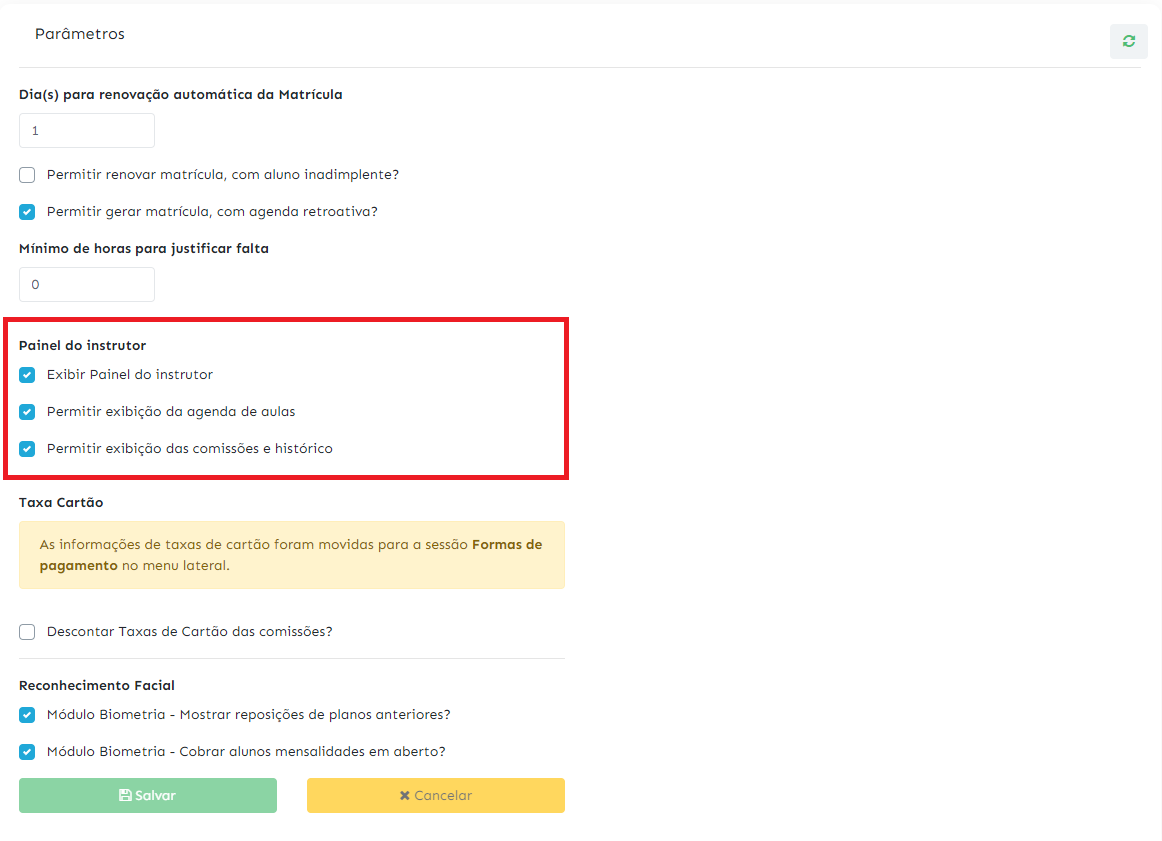
Painel do Instrutor: Nessa etapa, você pode permitir que seus Instrutores tenham um “menu do profissional”
Ao clicar em “Exibir Painel do Instrutor” irá aparecer mais duas opções.
- Permitir exibição da agenda de aula.
- Permitir exibição das comissões e histórico.
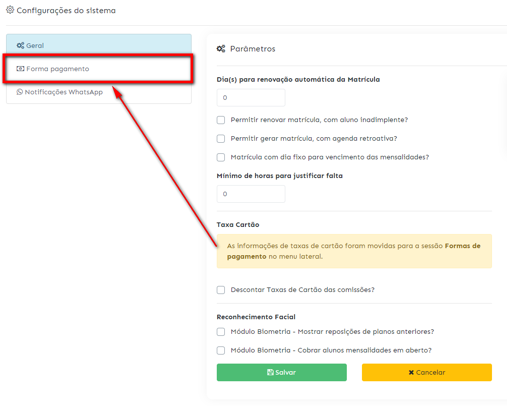
Taxa Cartão: Em ajuste na plataforma, os antigos campos de taxa agora ficam na tela de “Forma pagamento”
Descontar Taxas de Cartão das comissões ?: Marcando essa opção o sistema irá retirar a taxa da maquinha na hora de realizar o calculo de comissões
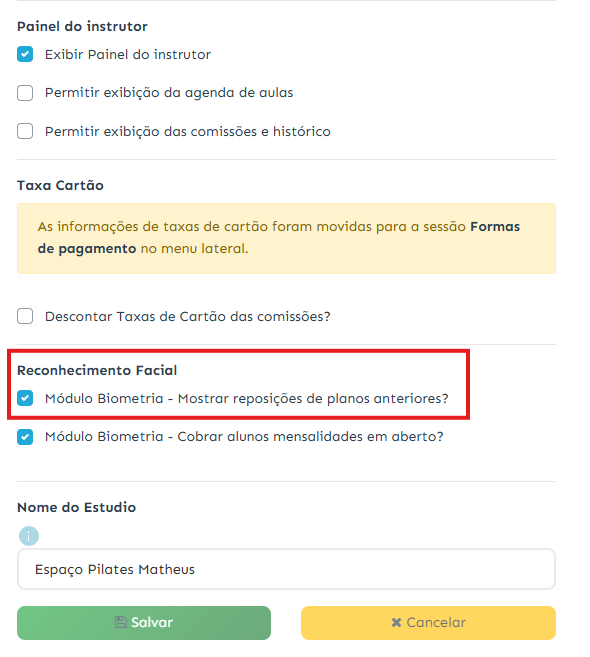
Módulo Biometria – Mostrar reposições de planos anteriores: Ao marcar essa opção nas configurações, na hora do aluno registrar a presença pela biometria é apresentado as reposições.
Módulo Biometria – Cobrar alunos mensalidades em aberto: Ao marcar essa opção nas configurações, na hora do aluno registrar a presença pela biometria é apresentado as mensalidades em aberto.
Forma de pagamento
Nessa parte das configurações você habilita as formas de pagamento que o seu studio trabalha. Para habilitar a forma de pagamento basta clicar no botão que está indicado na imagem abaixo.
Notificações do WhatsApp
A notificação do WhatsApp vem com duas opções de envio de aviso.
Temos a aviso do vencimento da matricula onde ele encaminhará uma mensagem automatica 7 dias antes do vencimento e temos o aviso de vencimento de mensalidade onde também irá encaminhar uma mensagem automatica para os alunos 7 dias antes da mensalidade vencer.